Hexo 搭建个人博客
写在最前
什么是 blog?
博客,仅音译,英文名为 Blogger,为 Web Log 的混成词,又名 blog。其正式名称为网络日记;又音译为部落格或部落阁等,是社会媒体网络的一部分。通常由个人管理、不定期张贴新的文章的网站。
为什么要写 blog?
个人: 博客的作用很就是记录生活,记录自己都日常。随手记录下每个不同人生阶段的感悟或莫名其妙的灵感。用语文老师的话:
提高写作能力
他人: 博客的目的是在互联网上提供内容,回答潜在客户的问题并帮助他们了解您的产品或服务,从而达到引流的效果。
准备工作
工欲善其事,必先利其器
Hexo 是基于 node.js 的静态博客框架
github 不用我多说了吧,基于 git,是全球最大的开源社区
既然要搭建 github pages+Hexo 的博客,那么——
下载好后,打开终端,依次输入
1 | node -v |
如果输出了版本号,说明下载完成,进入下一步吧
链接 github
注册 github
不多说了,三号网址上连接~~
添加 SSH 秘钥
桌面任意处右键,打开 Open Git Bush here
依次执行(不加引号)
1 | git config --global user.name "你的 Github 用户名" |
执行 ssh-keygen -t rsa -C "你的 Github 邮箱"
然后一路回车,遇到 (y,n)? 时输入 y
打开资源管理器,点击 查看 勾选 显示“隐藏的项目”

进入 [C:\Users\用户名\.ssh] 目录,用任意方法打开,复制所有内容
登陆 Github ,点击头像,进入 Settings,选择左边的 SSH and GPG keys,点击 New SSH key,随便起一个名字,粘贴进你刚才复制的内容,点击 Add SSH key
回到本地输入 ssh -T git@github.com ,回答 yes
输出 Hi xxx! You've successfully authenticated. …… 即连接成功。
创建仓库
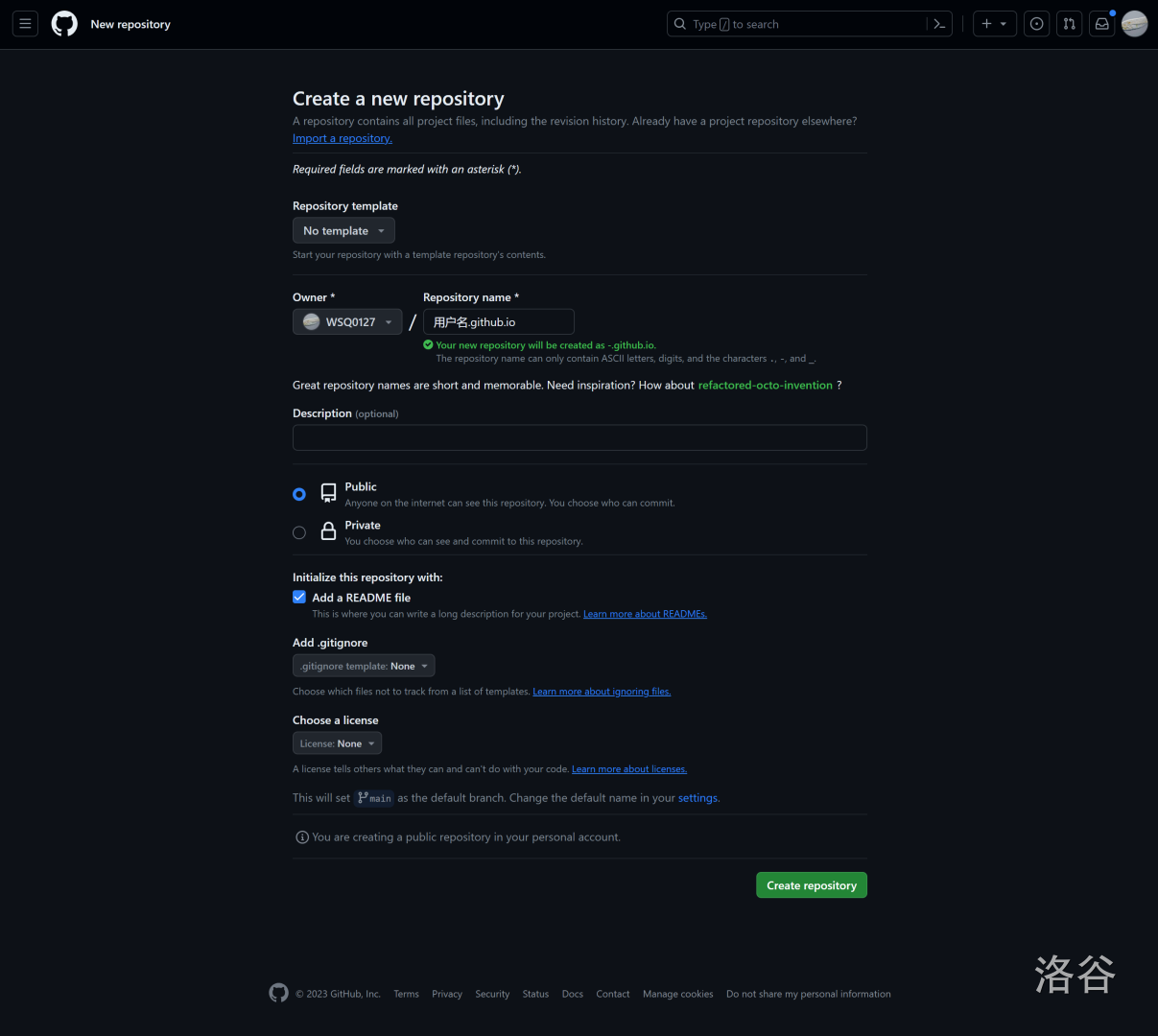
进入主页,点击右上角加号,选择 New repository
之后在根据图中提示填写:
链接 Hexo
下载 Hexo
在任意位置新建一个文件夹用来存放博客,例如 Hexo-blog ,打开文件夹,右键打开 Open Git Bush here(之后所有指令都在这里执行) ,输入 npm install -g hexo-cli 安装 Hexo
初始化 Hexo
1 | hexo init # 初始化 |
接下来输入
1 | hexo g # 生成页面 |
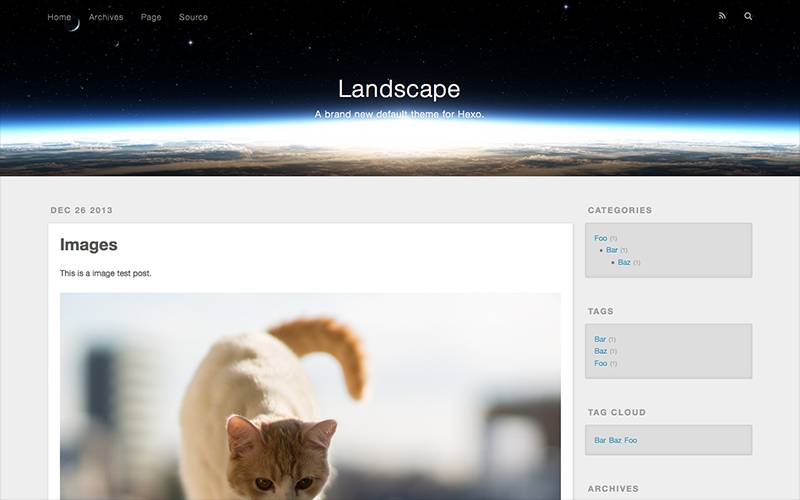
访问 http://localhost:4000,如果访问成功并出现初始化面,恭喜你,安装成功!
部署
首先输入 npm install hexo-deployer-git --save 安装 hexo-deployer-git
然后将 _config.yml 文件末尾的 Deployment 部分修改成
1 | deploy: |
接下来记住这三句话,以后每次更改都需要输入一遍(有的人可能需要三遍 别猜了,就是我,破防了)
1 | hexo clean # 清空配置 |
这时访问你的地址就可以看到网站了
使用
进入博客所在目录,右键打开 Git Bash Here 输入 hexo new "My New Post" 创建一篇名为 My New Post.md 的博文。
创建的博客开头有以下几个属性组成
title: Hello World # 标题
date: yyyy/mm/dd hh:mm:ss # 时间
categories: # 分类
- …… # 只能有一个
tags: # 标签
- ……
- ……
- …… # 可以有多个
---
随着配置插件等,属性也可能增加,例如 `password` 等 wechat